Comment résumer une page web avec l'IA (sans copier-coller)
Résumez n'importe quel article ou page web avec l'IA en un clic, sans copier ni coller. Guide pas à pas avec un panneau latéral d'IA gratuit pour Chrome, Edge et Brave, et des questions qui marchent.
Article long, peu de temps ? Vous pouvez obtenir un résumé par IA de n’importe quelle page web en quelques secondes, sans copier le texte dans un chatbot.
L’astuce : un panneau latéral d’IA, c’est-à-dire une extension de navigateur qui se place à côté de la page et peut la lire quand vous le demandez. Voici comment faire avec l’extension gratuite Viro dans Chrome, Edge ou Brave.
En bref
- Installez l’extension Viro, gratuite.
- Ouvrez la page à résumer.
- Appuyez sur Ctrl+Maj+Y (Windows) ou Cmd+Maj+Y (Mac).
- Touchez Summarize this page.
C’est tout. Pas de copier, pas de coller, pas de nouvel onglet.
Pas à pas
1. Ajoutez l’extension
Ouvrez Viro sur le Chrome Web Store et choisissez Ajouter à Chrome. C’est pareil dans Edge et Brave. Épinglez-la depuis le menu en forme de pièce de puzzle pour garder l’icône dans la barre d’outils.
2. Ouvrez la page et le panneau
Allez sur l’article, la fiche produit, la documentation ou la discussion à résumer. Cliquez sur l’icône Viro ou utilisez le raccourci clavier. Viro s’ouvre à côté de la page, et la ligne du haut indique quelle page il peut voir (un point vert signifie qu’il est prêt).
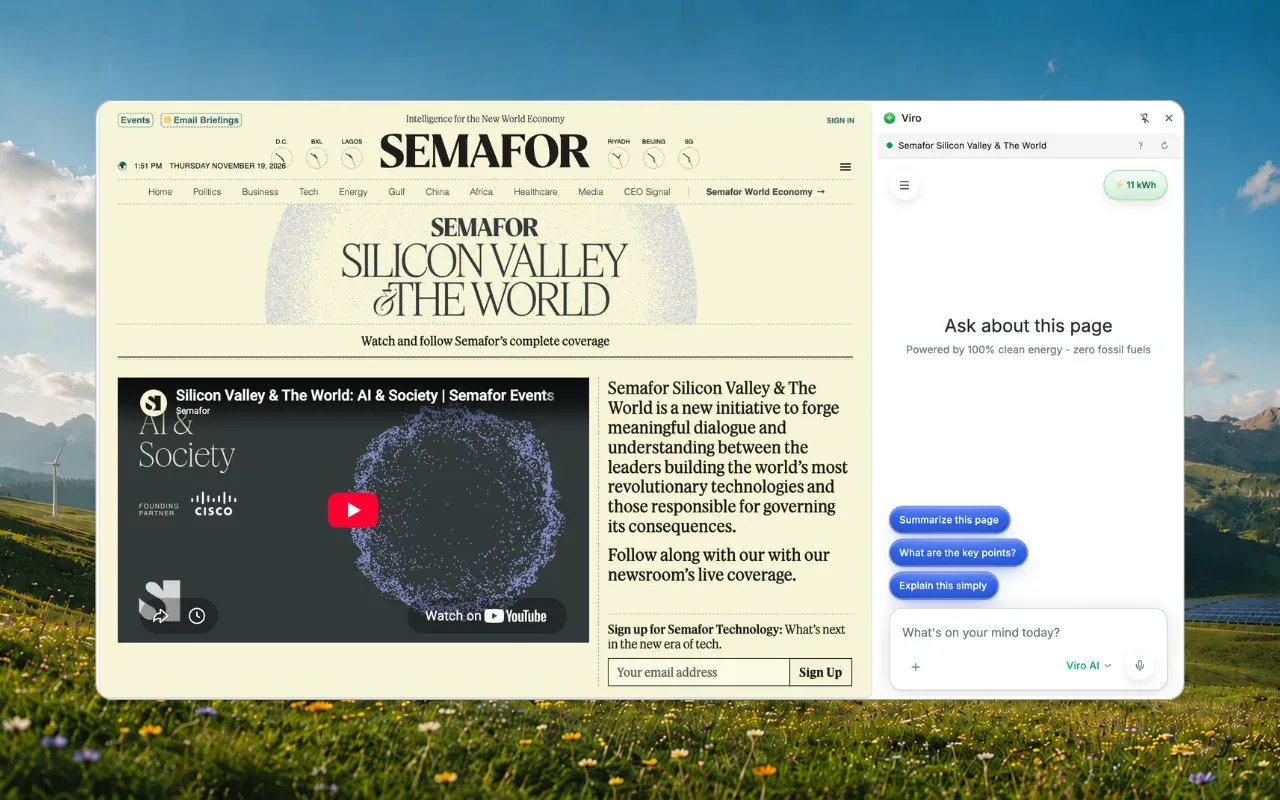
3. Demandez
Chaque nouvelle conversation commence par trois options en un geste :
- Summarize this page : l’essentiel en quelques lignes.
- What are the key points? : une liste à puces.
- Explain this simply : le même contenu en termes simples.
Des questions plus efficaces que « résume »
Un résumé générique, c’est bien. Une question précise, c’est mieux. Essayez :
- « Résume ceci en 3 points pour quelqu’un qui a 30 secondes. »
- « Quel est l’argument principal, et sur quelles preuves s’appuie-t-il ? »
- « Qu’est-ce que ça change pour moi si je suis locataire à Lyon ? »
- « Liste toutes les dates et échéances de cette page. »
- « Quelle est la politique de retour, et de combien de temps je dispose ? »
- « Compare les trois offres de cette page dans un tableau. »
- « Résume les commentaires : sur quoi les gens sont-ils d’accord ou non ? »
Une seule section vous intéresse ? Surlignez-la d’abord, puis posez votre question. Viro saura de quelle partie vous parlez.
Quand le résumé ne fonctionne pas
- La page a changé. Viro lit la page telle qu’elle est au moment de votre question. Si d’autres commentaires se chargent ou si vous passez à la diapositive suivante, redemandez.
- Pages du navigateur. Aucune extension ne peut lire les pages propres au navigateur (paramètres, nouvel onglet, boutique d’extensions) ni un fichier ouvert depuis votre ordinateur.
- Images de texte. Certaines présentations et certains documents scannés affichent les mots sous forme d’images. Glissez une capture d’écran dans la conversation.
- Pages très longues. Viro lit les longues pages par morceaux. Si ce que vous cherchez est tout en bas, demandez-lui de continuer à lire.
Est-ce privé ?
Viro ne voit que la page à côté du panneau, jamais vos autres onglets, et n’en lit le texte que lorsque votre question la concerne. Il ne clique, ne tape et ne remplit jamais rien. Vos conversations rejoignent votre historique Viro, où vous pouvez les supprimer.
Pourquoi un panneau latéral vaut mieux qu’un copier-coller
- Plus rapide : un raccourci au lieu de tout sélectionner, copier, changer d’onglet et coller.
- Fonctionne quand vous êtes connecté : espaces scolaires, outils de travail, articles payants auxquels vous êtes abonné.
- Les questions suivantes gardent le contexte : posez une deuxième et une troisième question sur la même page.
- Plus léger : le modèle de Viro tourne dans des data centers alimentés par l’hydroélectricité, la géothermie et l’éolien, et chaque réponse affiche l’énergie utilisée.
Ajoutez Viro à Chrome et résumez votre prochaine page en un clic. Pour en savoir plus : Viro devient une extension de navigateur.
Questions fréquentes
Comment résumer une page web avec l'IA ?
Installez un panneau latéral d'IA gratuit comme l'extension Viro, ouvrez la page, appuyez sur Ctrl+Maj+Y (Cmd+Maj+Y sur Mac) et choisissez Summarize this page. Pas besoin de copier ni de coller.
L'IA peut-elle résumer une page où je suis connecté ?
Avec une extension, oui. L'extension Viro lit la page dans votre propre navigateur, donc elle fonctionne sur les pages qui demandent une connexion, comme un espace scolaire ou un outil de travail.
Peut-on résumer une seule partie de la page ?
Oui. Surlignez la partie qui vous intéresse, puis posez votre question. Viro utilise votre sélection pour savoir de quelle partie vous parlez.
Pourquoi l'IA ne peut-elle pas lire certaines pages ?
Aucune extension ne peut lire les pages propres au navigateur (paramètres, nouvel onglet, boutique d'extensions) ni un fichier ouvert depuis votre ordinateur. Certaines présentations et certains documents scannés sont des images de texte : glissez plutôt une capture d'écran dans la conversation.
Le résumé avec Viro est-il gratuit ?
Oui. L'extension est gratuite, et résumer des pages fonctionne avec l'offre gratuite de Viro.
Sources
- Extension de navigateur Viro, Centre d'aide Viro
- Viro sur le Chrome Web Store, Google
Photo de couverture : Štefan Štefančík sur Unsplash